![**iPhone 6 SIM-slot**
1. **Zoek de NanoSIM-sleuf**
De SIM-kaartsleuf bevindt zich aan de rechterkant van de iPhone 6 of 6 Plus, herkenbaar aan een klein gaatje naast een smalle opening.[1][2]
2. **Gebruik een paperclip of SIM-verwijdertool**
Neem de SIM-ejectortool die bij je iPhone 6 of 6 Plus zat, of buig een paperclip recht. Plaats de punt in het kleine gaatje en duw zachtjes met lichte druk tot de lade uitschuift.[1][2]
3. **Verwijder de lade**
Trek de lade voorzichtig naar buiten. Kantel de oude nano-SIM-kaart eruit en bewaar hem veilig.[1][2]
4. **Plaats de nieuwe nano-SIM-kaart**
Leg de nieuwe nano-SIM-kaart in de lade met de contactpunten naar beneden en de afgesneden hoek precies uitgelijnd met de inkeping in de lade (meestal boven rechts). Druk zachtjes aan zodat hij vlak ligt.[1][2]
5. **Schuif de lade terug**
Lijn de twee pinholes uit en duw de lade terug in de telefoon tot hij op zijn plek klikt.[1][2]
**Tips voor iPhone 6 / 6 Plus:**
- Zet de telefoon uit voor de wissel om problemen te voorkomen.[2]
- Controleer of je iPhone ontgrendeld is en de SIM compatibel met je provider.[2]
- Geen tool bij de hand? Een rechte paperclip werkt prima, maar gebruik geen scherpe of breekbare voorwerpen om schade te voorkomen.[1][2]
- Bij vastzittende lade of schade: raadpleeg een Apple-expert.[2]](/10924-mob_default/iphone-6-sim-korteles-kontaktas-original.jpg "**iPhone 6 SIM-slot**
1. **Zoek de NanoSIM-sleuf**
De SIM-kaartsleuf bevindt zich aan de rechterkant van de iPhone 6 of 6 Plus, herkenbaar aan een klein gaatje naast een smalle opening.[1][2]
2. **Gebruik een paperclip of SIM-verwijdertool**
Neem de SIM-ejectortool die bij je iPhone 6 of 6 Plus zat, of buig een paperclip recht. Plaats de punt in het kleine gaatje en duw zachtjes met lichte druk tot de lade uitschuift.[1][2]
3. **Verwijder de lade**
Trek de lade voorzichtig naar buiten. Kantel de oude nano-SIM-kaart eruit en bewaar hem veilig.[1][2]
4. **Plaats de nieuwe nano-SIM-kaart**
Leg de nieuwe nano-SIM-kaart in de lade met de contactpunten naar beneden en de afgesneden hoek precies uitgelijnd met de inkeping in de lade (meestal boven rechts). Druk zachtjes aan zodat hij vlak ligt.[1][2]
5. **Schuif de lade terug**
Lijn de twee pinholes uit en duw de lade terug in de telefoon tot hij op zijn plek klikt.[1][2]
**Tips voor iPhone 6 / 6 Plus:**
- Zet de telefoon uit voor de wissel om problemen te voorkomen.[2]
- Controleer of je iPhone ontgrendeld is en de SIM compatibel met je provider.[2]
- Geen tool bij de hand? Een rechte paperclip werkt prima, maar gebruik geen scherpe of breekbare voorwerpen om schade te voorkomen.[1][2]
- Bij vastzittende lade of schade: raadpleeg een Apple-expert.[2]")









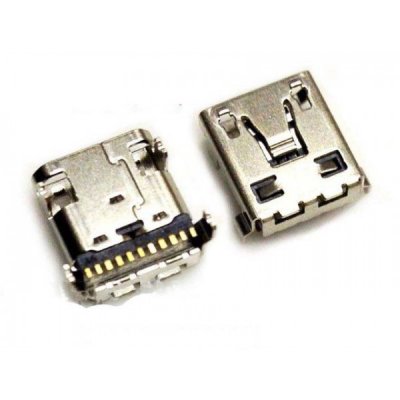
SIM-slot Apple iPhone 6
**iPhone 6 SIM-slot** 1. **Zoek de NanoSIM-sleuf** De SIM-kaartsleuf bevindt zich aan de rechterkant van de iPhone 6 of 6 Plus, herkenbaar aan een klein gaatje naast een smalle opening.[1][2] 2. **Gebruik een paperclip of SIM-verwijdertool** Neem de SIM-ejectortool die bij je iPhone 6 of 6 Plus zat, of buig een paperclip recht. Plaats de punt in het kleine gaatje en duw zachtjes met lichte druk tot de lade uitschuift.[1][2] 3. **Verwijder de lade** Trek de lade voorzichtig naar buiten. Kantel de oude nano-SIM-kaart eruit en bewaar hem veilig.[1][2] 4. **Plaats de nieuwe nano-SIM-kaart** Leg de nieuwe nano-SIM-kaart in de lade met de contactpunten naar beneden en de afgesneden hoek precies uitgelijnd met de inkeping in de lade (meestal boven rechts). Druk zachtjes aan zodat hij vlak ligt.[1][2] 5. **Schuif de lade terug** Lijn de twee pinholes uit en duw de lade terug in de telefoon tot hij op zijn plek klikt.[1][2] **Tips voor iPhone 6 / 6 Plus:** - Zet de telefoon uit voor de wissel om problemen te voorkomen.[2] - Controleer of je iPhone ontgrendeld is en de SIM compatibel met je provider.[2] - Geen tool bij de hand? Een rechte paperclip werkt prima, maar gebruik geen scherpe of breekbare voorwerpen om schade te voorkomen.[1][2] - Bij vastzittende lade of schade: raadpleeg een Apple-expert.[2]

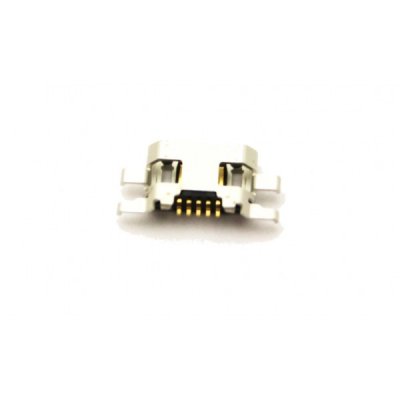
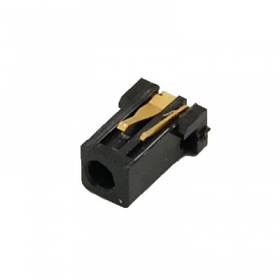
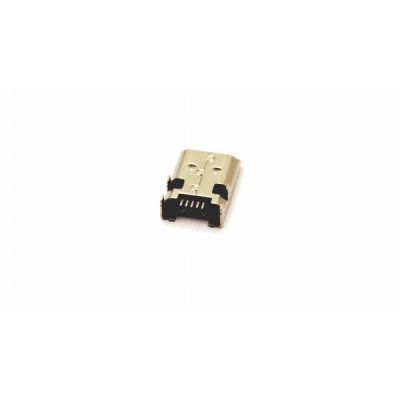
![**Nokia 625 / 1320 oplaadpoort (origineel)**[1][3][4][5][7]](/index_files/images/no-photo.png)